手順1: サンプルTwilio Serverlessプロジェクトをクローンし、Twilio資格情報を設定
この手順ではTwilio CLIおよびServerless Toolkitを用いて作成されたTwilio Serverlessプロジェクトをクローンし、資格情報を設定します。
1-1. サンプルアプリケーションをクローン
サンプルアプリケーションをクローンするため、下記のコマンドを実行します。
git clone https://github.com/neri78/video-sample-jp.git
Gitをインストールしていない場合は代わりにZipをダウンロードし、展開します。
クローンまたは展開したvideo-sample-jpフォルダに移動し、.env.sampleファイルを.envと変更します。このファイルをコードエディタで開くと下記の環境変数が定義されています。
ACCOUNT_SID=
AUTH_TOKEN=
API_KEY=
API_SECRET=
こちらにAccountSidの確認とAPIキーの作成で確認、生成した値をそれぞれ入力します。
1-2. テスト実行
トークン生成に必要なロジックはすでに実装されています。プロジェクトフォルダで次のコマンドを実行しローカル環境でアプリケーションを実行します。
npm install
npm start
ターミナル画面に次のような出力が表示されることを確認します。
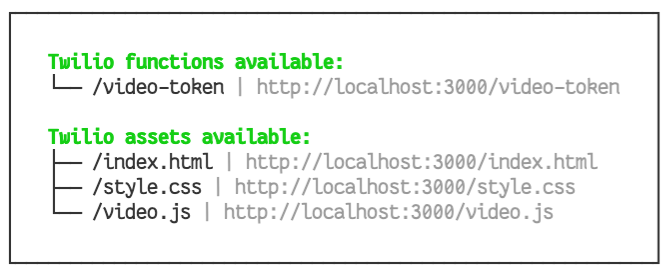
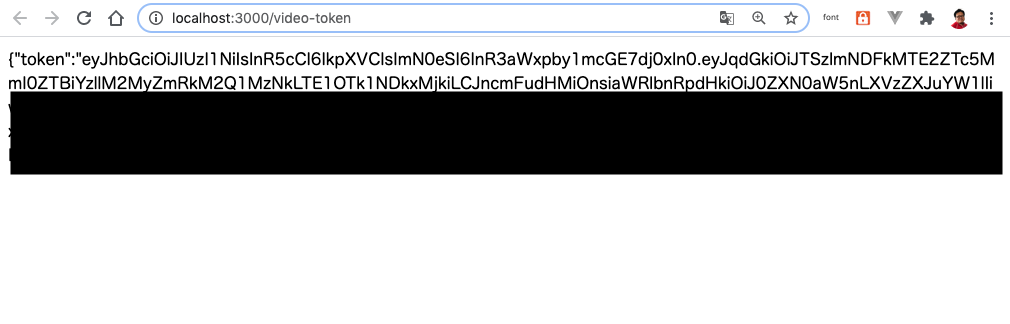
表示されたURL(http://localhost:3000/video-token)をブラウザーで開き、アクセストークンが画面に表示されることを確認します。
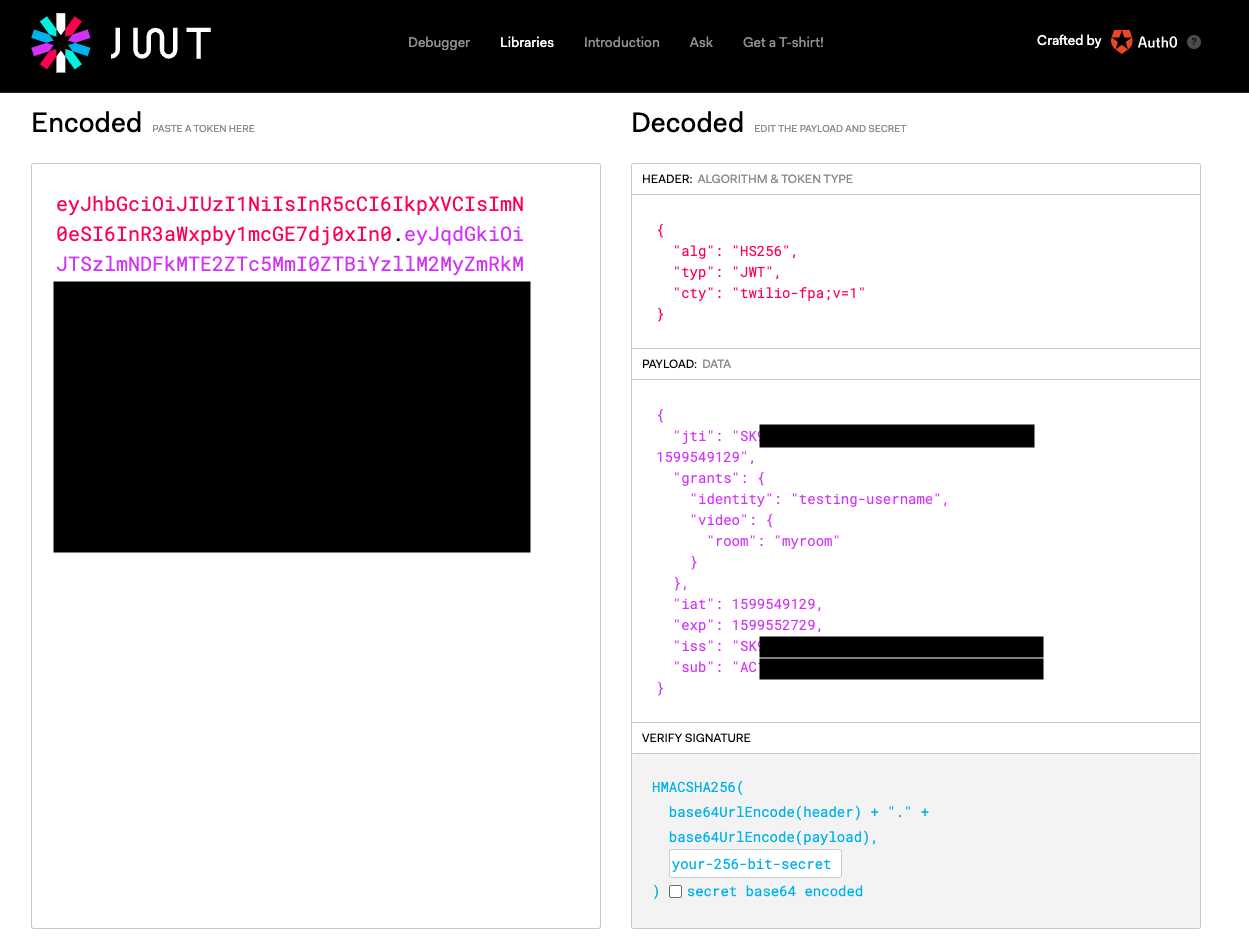
このアクセストークンにどのような内容が含まれているか確認してみましょう。jwt.ioを開き、生成されたトークンをDebuggerに貼り付けるとHeader、Payload、Verified Signatureそれぞれの情報を確認できます。
補足: Severless Toolkitを使ったプロジェクトの作成について
新しくTwilio Serverlessプロジェクトを作成する場合、次のコマンドを実行します。
twilio serverless:init <アプリ名>
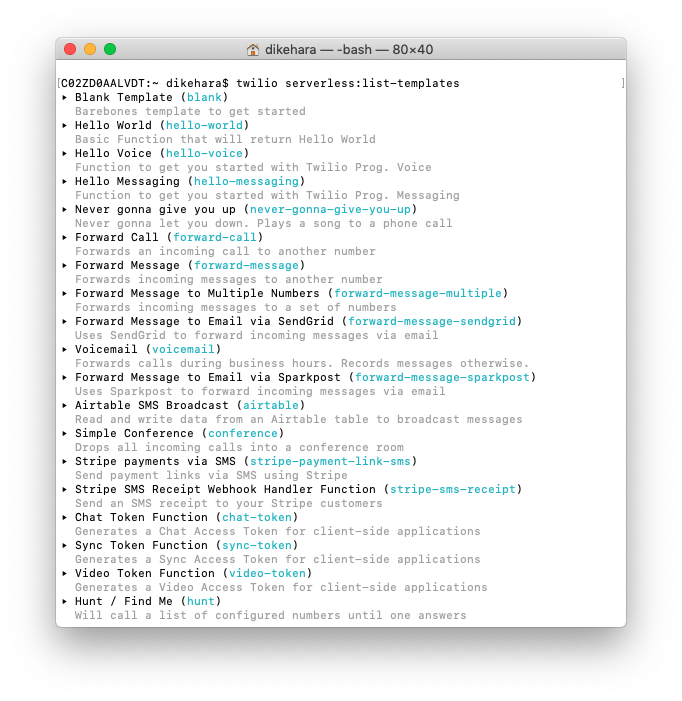
Serverless Toolkitにはテンプレートが用意されており、次のコマンドで一覧を確認できます。
twilio serverless:list-templates